Showing posts with label How-To. Show all posts

Thursday, 18 February 2016

Cara Menghilangkan Pesan Warning Pada Google Chrome


Hal ini terjadi, jika kita membuka Google Chrome sebagai root..

Secara default,, Google Chrome hanya untuk di buka oleh user,, bukan root..

Namun kita bisa push Chrome agar bisa di bukan sebagi root
dengan menambahkan --user-data-dir --no-sandbox
pada file shell script Google Chrome..

Dan kita pun sudah bisa menjalankan Chrome sebagai root..


Namun,, ada pesan warning pada awal loading Chrome...

..You are using an unsupported command-line flag: --no-sandbox...


Sebenarnya,,,
pesan warning tersebut, hanyalah memberitahukan bahwa kita telah mendisable sandbox pada Browser Google Chrome..
Dan itu membuat kita lebih riskan dan rentan...

Namun, walaupun pesan itu hanyalah sebagai pemberitahuan,, 
dan tidak menybabkan adanya gangguan atau error pada Chrome,,
tetapi kehadirannya masih bisa menyakitkan mata....

Karena seolah2 terdapat error pada Chrome kita...
hehehee....


Ketik di terminal :

~# leafpad /opt/google/chrome/google-chrome


Dan tambahkan baris ini di belakang --user-data-dir --no-sandbox %U
  --test-type --process-per-site --disk-cache-dir=/tmp/cache --disable-rich-notifications

Dan pesan warning pada Google Chrome akan hilang..


Semoga bermanfaat...


Saturday, 6 February 2016

Mengatur Jumlah Page Thumbnail pada TAB Firefox


 Terasa gak enak aja,,
jika setiap buka tab baru,,
thumbnailnya gak ngepas sama screen..

Dan harus di scroll untuk melihat keseluruhan page viewnya..
Gak praktis,, gak rapi...
Itu nurut gwe......


 Arahkan ke kolom URL..
lalu ketik about:config

Akan muncul popup warning..
klik aja tombol I Promise


Di kolom pencarian,, masukkan filter..

 browser.newtabpage.rows


Klik dua kali pada menu browser newtab tadi..
 dan akan muncul popup untuk mengubah nilai integernya
kemudian klik OK
Dan tabpage thumbnailnya udah enakan di lihat...


Semoga Bermanfaat..


Thursday, 12 November 2015

Memutus Koneksi Wifi Dengan MDK3 di Kali v2


Teknik memutuskan koneksi wifi dalam jaringan dengan mdk3,,
merupakan teknik penyerangan untuk memutuskan koneksi client dengan Akses Point..

Sedikit penjelasan tentang mdk3,,
bahwa mdk3 menghantar paket deauth dan disassociation secara serentak,,
sehingga koneksi klient terputus..


Hal ini berlangsung selama mdk3 tidak dimatikan..
Dan karena itu,,
mdk3 dapat merusak chipset wifi pci jika digunakan terlalu sering,,
dan dalam jangka waktu yang lama..


SARAN :
Gunakan teknik mdk3 jika keadaan sangat mendesak saja..
Jangan terlalu keseringan..


Okey..
kita mulakan langkah3nya...


Buka terminal..

~# airmon-ng start wlan0

Disini,,
gwe menggunakan wlan1..
jadi monitor ifacenya adalah wlan1mon...


Siap beraksi...

~# mdk3 wlan0mon d


Dengan perintah diatas,,
maka mdk3 akan membabat semua koneksi yang berada dalam jangkauan..
secara membabi buta tanpa terkecuali..


Jika serangan kita ingin lebih effisien,,
tambahkan -c untuk channel AP..

~# mdk3 wlan0mon d -c 11


Itu akan memutus koneksi AP yang berada di channel 11..
Channel AP dimana gwe terkoneksi melalui wlan0.


Terlihat di gambar,,
koneksi gwe juga terputus gan


Terminal kiri adalah terminal mdk3..

Terminal kanan adalah terminal airodump-ng
untuk monitoring..

Gambar depan (kecil)
adalah kde daemon untuk memasukkan password wifi..

Lingkaran merah adalah notis wpa handshake..

Sedang tanda panah putih (pojok atas)
adalah display koneksi wifi gwe yang terputus..


Dan kalo ingin koneksi kita gak ikut terputus,,
tambahkan -w untuk whitelist..

Sebelumnya buat dulu file listnya..

~# echo [MAC ADDRESS KALIAN] > white.txt


Lalu jalankan mdk3 nya..

~# mdk3 wlan0mon d -c 11 -w white.txt


Yesss...
Koneksi gwe aman...


Dan terakhir,,
Jika kita ingin tetap konek,,
namun ingin memutus klient lain yang nakal,,
gunakan -b pada mdk3..

Buat dulu filenya

~# echo MAC ADDRESS >  black.txt


ATTAAAAAACCKKK....


~# mdk3 wlan0mon d -w white.txt -b black.txt


Enjooyyy....


Dan semoga bermanfaat..


Tuesday, 10 November 2015

Mempercantik Tampilan Terminal / Konsole


Bagi yang ingin mempercantik tampilan terminal atau konsole..

Segera buka konsole kemudian ketik :

~# apt-get install figlet cowsay screenfetch


Kemudian edit bashrcnya..

~# nano .bashrc


Lalu tambahkan di akhir baris..

figlet Hacker Inside


atau menggunakan cowsay..

/usr/games/cowsay -f eyes HACKER INSIDE


Atau tambahkan screenfetch di akhir line bashrc..


Atau bagi yang udah males benner ngedit2 file bashrc..

Doongloot aja filenya di sini..


Setelah didownload,,
ekstrak file zip diatas kemudian rename menjadi
.bashrc

dan tempatkan di folder home..


ENJOOOOYYY....


Mengatasi Kesalahan Assignment pada wlan Interface


Beberapa waktu lalu,,
gwe meminjam usb wifi adaptor milik adek gwe..
Alfa awus NHR dengan chipset realtek..
 Karena waktu itu,,
alfa gwe awus NH dengan chipset atheros error di Kali v2
 disebabkan firmware atheros tidak terinstall...

Kemudian dengan alfa milik adek gwe,,
gwe update kemudian gwe install firmware atherosnya..
Dan laptop gwe ( yang chipsetnya juga atheros ) pun bisa konek
ke AP milik tetangga sebelah..

Jugak alfa gwe pun bisa beroperasi seperti biasa.. 

Namun ada kejanggalan di nomer interfacenya..
Yaitu terbaca sebagai wlan2..

Walopun hal ini tidak mempengaruhi koneksi,,
tetapi menimbulkan rasa penasaran,,
gimana sih cara mengembalikan interface number-nya
agar seperti sebelumnya,, 
yaitu wlan1..

Dari beberapa tutor,,
akhirnya gwe berhasil membetulkan kesalahan assignment interface wlan..

Buka file persistence rule di 

/etc/udev/rules.d/70-persistent-net.rules


 Disitu terlihat interface assignment..
Kotak merah itu alfa milik adek gwe gan..
sedang yang hijau itu milik gwe..

Perhatikan pada ujung line-nya..
NAME="wlan2"


Gwe hapus rule untuk alfa adek gwe..

Kemudian gwe edit assignment untuk alfa gwe menjadi
 NAME="wlan1"


Kemudian di konsole ketik perintah berikut untuk meng-apply rule yang baru...

~# udevadm trigger --attr-match=vendor='Atheros'

(ganti atheros dengan vendor yang sesuai)

YAPPP....

Interfacenya udah menjadi wlan1..


Semoga bermanfaat..


Monday, 2 November 2015

Install Conky di Kali v2


Lagi kepengen ajah untuk menghias tampilan Desktop gwe..
setelah agak lama gwe biarin polos..

Yuppp...     It's Conky......

Infinity Conky dari Noobslab..

Nooblabs team menyediakan beberapa cara untuk menginstall conky..


Install secara manual..
Dan install melalui repo...

Namun gwe contohkan disini install conky secara manual..
Sebab lebih aman gan..


Sebelumnya,, pastikan conky sudah terinstall..

~# apt-get install conky conky-all


Kemudian download paket conky dari noobslab

~# wget -O .start-conky http://drive.noobslab.com/data/conky/start-conky


Jadikan executable..
~# chmod +x .start-conky


Bagi kalian yang menggunakan koneksi Ethernet,,
install pilih conky berikut :

~# wget -O infinity-noobslab-eth1.zip http://drive.noobslab.com/data/conky/infinity/conky-infinity-eth.zip


Ekstrak file zipnya..

~# unzip infinity-noobslab-eth1.zip && rm infinity-noobslab-eth1.zip


 Dan Conky siap dijalankan..


Sedangkan pengguna Wireless atau wifi,,
Pilih conky yang ini...

~# wget -O infinity-noobslab-wlan1.zip http://drive.noobslab.com/data/conky/infinity/conky-infinity-wlan.zip


Extract..
~# unzip infinity-noobslab-wlan1.zip && rm infinity-noobslab-wlan1.zip


Kemudian di Konsole ketik conky untuk mengaktifkan..


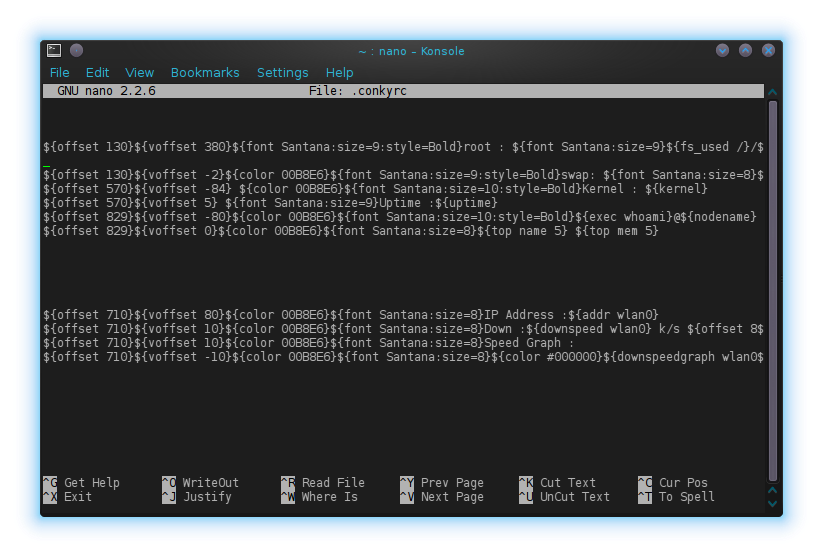
 Jika tampilan conky tidak sesuai dengan ukuran screen,,
silahkan edit conkyrc-nya..

~# nano ~/.conkyrc


offset => untuk mengatur geometrik gadget secara horizontal..
voffset => untuk mengatur geometrik gadget secara vertikal..
color => pengaturan warna gadget..
font => jenis huruf...


Atur sedemikian rupa 
sehingga kedudukan gadget pas dengan ukuran layar....


Kemudian tinggal SHOWOFF...


Semoga bermanfaat..


Friday, 23 October 2015

Cisco Packet Tracer @ Koneksi 2 Switch dengan 1 Router


 NOTE :

Sebelumnya gwe ingin mengingatkan,,
apa yang harus agan2 semua sadarin dan maklumin adalah bahwa :

GWE BUKAN ANAK TEKAJE..

 Gwe cuman pengen belajar,,
cuman pengen tau gimana sih sebuah jaringan itu di koneksikan..??

So,,
gwe mohon maaf jika kandungan posting ini,,
TIDAK SESUAI seperti yang agan2 harapkan..
( curhat dikit,, hehehe )

Okey,, Kita kembali ke LAPTOP..


===== ## =====


 Dalam Project ini,,
gwe mensimulasikan 6 buah PC yang terhubung dengan 2 Switch,
yang kemudian kedua Switch tersebut kita koneksikan dengan sebuah Router..

Buat skema seperti gambar berikut :


Keterangan :

3 Buah PC biru yang di koneksikan dengan Switch A
dengan diagram seperti berikut :


Dan 3 buah PC merah di koneksikan dengan Switch B


Sebuah Router yang terkoneksi dengan Switch A dan Switch B


 Semua koneksi menggunakan kabel Copper Straight Through


===== ## =====


Konfigurasi Jaringan BIRU


Klik pada gambar Router,,
pilih Config lalu klik FastEthernet0/0
untuk konfigurasi Jaringan BIRU..


Masukkan nilai IP 192.168.1.1 pada kolom IP Address
Dan kolom Subnet Mask akan terisi secara automatis..

Perlu di ingat bahwa nilai IP Address ini nantinya akan digunakan sebagai
GateWay pada jaringan BIRU..

Dan jangan lupa,,
Pastikan Port Status adalah ON


Selanjutnya klik pada KOMPUTER A-1
Pilih Config kemudian klik Settings


Masukkkan nilai GateWay
yakni nilai IP yang kita masukkan pada FastEthernet0/0 pada Router
yaitu 192.168.1.1

Kolom DNS Server akan terisi otomatis..
Dan kolom IPv6 kosongkan ajah,,
sebab gwe kagak tau..
hehehe...

Kemudian klik pada FastEthernet0
Dan isikan IP Addressnya : 192.168.1.2

Dan pastikan Port Status adalah ON


Lakukan konfigurasi pada semua PC dengan mengubah nilai IP Address...
sehingga masing2 PC memiliki IP Address yang berbeda..


===== ## =====


Konfigurasi Jaringan MERAH


Klik Router
Pilih Config dan FastEthernet0/1
untuk mengkonfigurasi Jaringan MERAH


Masukkan IP Address 172.16.1.1
Jangan lupa untuk memastikan Port Status berada dalam keadaan ON


Kemudian klik KOMPUTER B-1
Pilih Config dan klik Settings..

Dan masukkan GateWay 172.16.1.1


Klik FastEthernet0
Masukkan IP Address 172.16.1.2
Dan pastikan Port Status ON


 Ulangi langkah di atas untuk konfigurasi semua PC Merah..
Dan jangan lupa untuk memberikan IP Address yang berbeda pada setiap PC
agar tidak terjadi konflik IP Address


 SIAAAAP...


Tuuuuuhhh kan lampunya udah jadi hijao semua...
heeheheh...


===== ## =====


TESTING Jaringan


Klik KOMPUTER A-1
pilih Desktop kemudian klik Command Prompt..

Dalam Konsole,,
lakukan pinging untuk mengetes tiap2 Host pada masing2 jaringan..

Test KOMPUTER A-2 yang sama2 dalam Jaringan BIRU

ping 192.168.1.3


YESSS...
Ada Reply dari Host 192.168.1.3


Sekarang test dari Jaringan BIRU ke Jaringan MERAH

Host KOMPUTER B-2

ping 172.16.1.3


YAPPP....

Everything look Great...

Sekarang kita coba untuk mengirim email..
Klik sampul surat pada Side Bar..

Kemudian klik KOMPUTER A-3 sebagai pengirim email,,
Lalu klik KOMPUTER B-3 sebagai penerima email..


SUKSEEEESSS...

Tuuh liat di pojok kanan bawah tuuu...
Sukses kaaann..??


So now Your Network is ready and up...


ENJOOYYYY....


===== ## =====


Cisco Packet Tracer @ Cara Install di Kali v2


Salam..


Gak tau kenapa,,
tiba2 saja terlintas ingin tau bagaimana cara membangun sebuah Computer Network..

Cuman pengen tau aja,,
bagaimana caranya build sebuah Server dengan beberapa Clients..
Apa saja yang di butuhkan,, cara konfigurasinya,,
serta proses instalasinya..

Dan kendala UTAMANYA adalah BIAYA..
Pasti nggak murah kan..?


Buka gugel,, bukak pesbuk,, login forum,, tanya di grup...
 akhirnya dapet jawaban bahwa ada sebuah program simulasi untuk membina sebuah jaringan..
Namanya adalah Cisco Packet Tracer..
Maenannya anak tekaje (katanya sih gitu)..


Dan di salah satu web yang menawarkan download gratis paket ini,,
archive.org  terdapat pilihan untuk OS Linux ubuntu..


Langsung aja gwe klik link downloadnya,,
karena kebetulan gwe menggunakan OS Kali "sana".


LET'S START....


Buka konsole,, dan uncompress file tar nya..

~# cd Downloads/

~# tar xvf "cisco packet tracer 6.2 for linux - ubuntu installation - student version.tar.gz"


NOTE :
Jangan lupa untuk menambahkan tanda petik dua ( " )
sebelum dan selepas nama file..
Karena nama file nya mengandungi spasi...


~# cd PacketTracer62Student/

~# ./install


Dan kita di haruskan untuk membaca eula.txt...
Tekan ENTER sehingga kita membaca seluruh kandungan eula.txt..
Setelah itu ketik yes untuk konfirmasi penginstallan.
Dan proses installasi akan segera bermula..


ERROOOORRR...
Masalah dependensi sudah lumrah,,
ketika install paket ubuntu di debian based...


Package lib32bz2-1.0 is not available


Download aja di web debian,,
https://packages.debian.org/wheezy/amd64/lib32bz2-1.0/download


Kemudian install menggunakan dpkg..


~# dpkg -i /root/Downloads/lib32bz2-1.0_1.0.6-4_amd64.deb


Yapp...
paket lib-nya udah terinstall..
Dan kita ulangin install Tracernya....


~# ./install


Uuuppppsss....

Masih error...


Coba update list packages Kali..
Kemudian kita ulang lagi installnya...

~# apt-get update

~# ./install


YEEAAAAAAAHHHHH....

BERHASILLL....


Dan program simulasi untuk membangun jaringan komputer,,
Cisco Packet Tracer pun berjalan di Kali v2 sana


Semoga Bermanfaat....


TIPS :
Untuk menampilkan Packet Tracer dari MAIN MENU,,
mungkin harus di lakukan sedikit perubahan pada command..
Sebab default command adalah "packettracer6"
Hapus angka 6 sehingga cuman ada "packettracer" di kolom command


Sunday, 4 October 2015

Enable root login di Backbox ( Ubuntu System )


Gak tau kenapa,,
gwe males aja kalo setiap mau ngapa2in,,
kudu diawalin pake "sudo"..

Mungkin karena udah kbiasaan pake Kali,,
yang default loginnya itu "root"..

Dan setelah install Backbox yang basenya Ubuntu,,
yang, karena alasan keamanan,, 
root LOGIN di disable..
rada gondok jugak pake sudo2an...


Langsung aja buka konsole..
#~ sudo passwd root

trus masukkan password untuk root


Kemudian enable-kan manual login..
Karena biasanya Ubuntu base mendisable login manual

#~sudo sh -c 'echo "greeter-show-manual-login=true" >> /etc/lightdm/lightdm-gtk-greeter-ubuntu.conf'


Atau tambahkan secara manual..

#~ sudo nano /etc/lightdm/lightdm-gtk-greeter-ubuntu.conf

lalu tambahkan di baris akhir..

greeter-show-manual-login=true


 Save..
Dan reboot untuk melihat hasilnya..


Kemudian login sebagai root di backbox kalian


Dan jika pengen mendisable kembali root login,,
ketik perintah berikut :

#~ sudo passwd -dl root


Semoga bermanfaat..