Malem om..
Mungkin post ini udah jadul, atau bahkan TIDAK DIPERLUKAN..
Ya iyalah,,, jaman sekarang Android adalah hal biasa bagi kita..
Bukan hanya para remaja yang emang udah sinonim dengan gadjet Android..
Bahkan anak2 kecilpun udah mahir pake android..
Tapi gimana kalo kita nggak ada android tapi kita lagi pengen pake fitur atau aplikasi yang ada di android...?
Atau kita cuman pengan ngetes untuk melihat apakah sebuah aplikasi yang
kita install di android kita itu ada virus bin malware nya nggak..??
Kalo kita Install langsung di hape andro kita,, trus ternyata aplikasi yang kita install itu ada backdoornya kan berabe gan..??
Naaah kalo kita install dulu di android yang kita jalanin lewat VirtualBox kan lebih aman keknya itu..
Btul nggak pak..??
Hehehe...
Okeh,,
Langsung ajah om..
Buka VirtualBoxnya,, trus klik New..
Setting sesuai dengan kebutuhan.. lalu Next
Alokasikan RAM sesuai PC atau Lepi kalian.. Next
Pilih Create a Virtual Harddisk Now
Lalu klik tombol Create
Selanjutnya pilih tipe hard disknya..
Gwe pilih VHD
Tekan Next....
Kemudian pilih jenis penyimpanan vhd pada local-drive..
Pencet tombol Next..
Lalu masukkan nilai atau ukuran VHD yang akan kita buat...
Dan langsung klik tombol Create
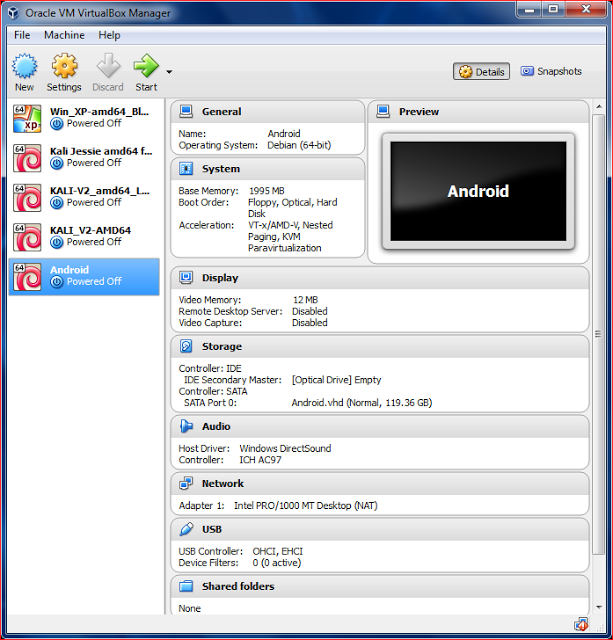
Dan Android Virtual pun nongol....
Langkah selanjutnya adalah mount iso android untuk kita boot di VirtualBox..
Klik menu Storage pada pilihan setting VirtualBox..
Kemudian klik submenu Controller IDE
trus klik gambar cd untuk memunculkan menu popup iso yang mau kita booting...
Pilih iso android yang ingin kita install lalu klik OK.
Dan VirtualBox siap untuk BOOTING...
Klik Start
Gunakan down-arrow untuk memilih menu booting
Installation - Install Android to Harddisk..
Pilih menu Create / Modify partitions
Klik OK
Dan sebuah menu program cfdisk akan muncul untuk mempartisi hard disk virtual kita..
Gunakan arrow-button untuk navigasinya...
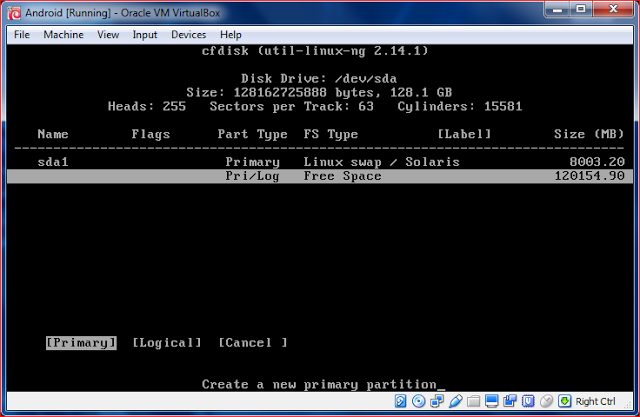
Pilih New dan tekan ENTER..
Kemudian buat partisinya...
Pilih Primary lalu ENTER
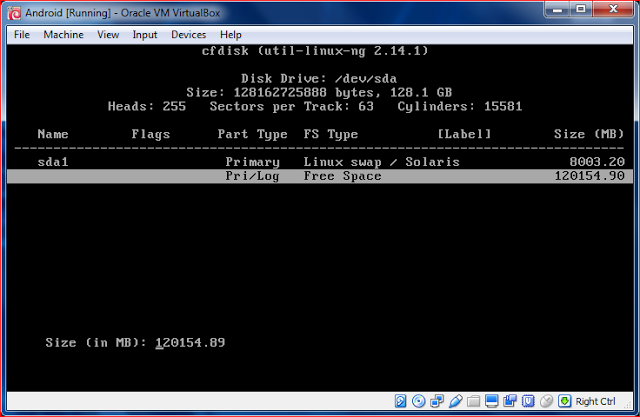
Dan masukkan nilai atau ukuran partisi...
Disini gwe membuat partisi untuk swap sebesar 8 gb..
Itu hanya contoh saja gan..
Sesuaikan dengan kebutuhan...
Setelah memasukkan nilai ukuran partisi,, tekan ENTER
Pilih Beginning untuk menempatkan partisi di bagian awal hard disk..
Atau pilih End untuk menempatkannya di bagian akhir pada hard disk..
Lalu pencet ENTER
Selanjutnya, pilih tipe atau format partisi...
Arahkan ke opsi Type untuk memilih tipe partisinya trus ENTER..
Akan muncul kode untuk tipe partisinya..
Seperti yang gwe bilang tadi,, gwe bikin partisi ini untuk swap area..
Jadi gwe akan pilih kode 82
Tekan ENTER lalu ketik kode 82 untuk swap.. dan ENTER lagi..
Dan /dev/sda1 sudah kita setting untuk menjadi partisi swap...
Tekan arrow-down untuk memilih Free-Space lainnya..
Pilih New dan terus ENTER untuk partisi selanjutnya..
Pilih Primary..
Masukkan nilai,, atau langsung tekan ENTER untuk ukuran penuhnya..
Nah,, untuk partisi ini kita akan buat sebagai partisi root..
Dan kita seting untuk bisa bootable..
Pilih Bootable untuk mengaktifkan boot flag..
Kemudian ENTER...
Pilih Type dan masukkan kode 83 untuk tipe Linux partitions...ENTER
Dan hard disk kita udah siap untuk di partisi...
Pilih Write terus ENTER..
Ketik yes
ENTER
Dan proses mempartisi hard disk akan bermula...
Setelah proses mempartisi selesai,,
pilih opsi Quit dan tekan ENTER untuk keluar dari aplikasi cfdisk...
Kemudian akan muncul menu Instalasinya...
Pilih sda2 dan format partisi /dev/sda2 tersebut menjadi ext3...dan Yes...
Dan proses Formating akan berjalan...
Setelah partisi selesai di format,,
akan muncul menu untuk menginstall GRUB..
Pilih Yes
Lalu muncul lagi menu untuk menginstall root [ / ] sebagai read-write..
Pilih Yes..
Dan proses penginstallan Android di VirtualBox akan berjalan...
Tunggu sehingga proses penginstallan selesai..
Lebih kurang 2 - 3 menit aja gan...
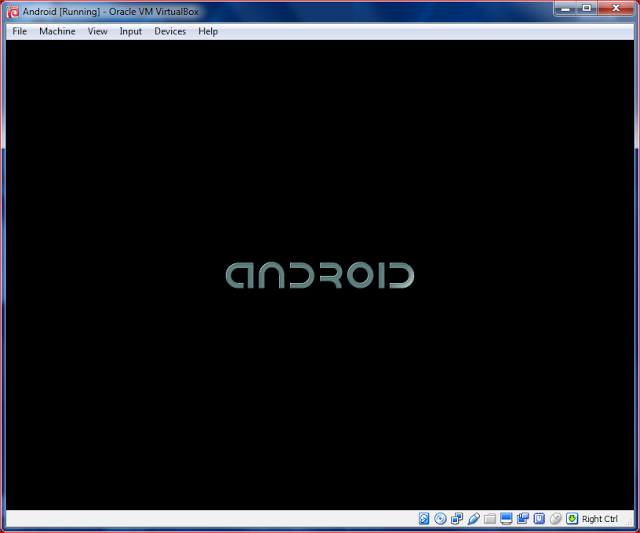
Dan setelah Instalanya kelar,, pilih Run Android untuk langsung menjalankan Androidnya...
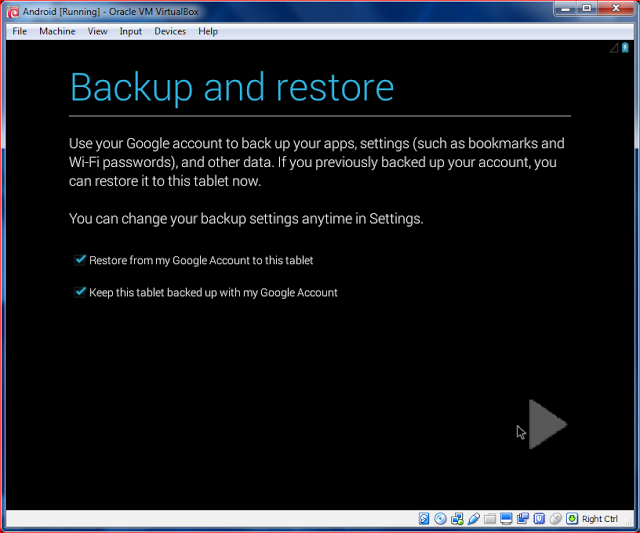
Dan kita sudah bisa bermain Android di VirtualBox...
Untuk iso nya bisa di download di
android.iso-download
Selamat mencoba....