Friday, 23 October 2015

Cisco Packet Tracer @ Koneksi 2 Switch dengan 1 Router


 NOTE :

Sebelumnya gwe ingin mengingatkan,,
apa yang harus agan2 semua sadarin dan maklumin adalah bahwa :

GWE BUKAN ANAK TEKAJE..

 Gwe cuman pengen belajar,,
cuman pengen tau gimana sih sebuah jaringan itu di koneksikan..??

So,,
gwe mohon maaf jika kandungan posting ini,,
TIDAK SESUAI seperti yang agan2 harapkan..
( curhat dikit,, hehehe )

Okey,, Kita kembali ke LAPTOP..


===== ## =====


 Dalam Project ini,,
gwe mensimulasikan 6 buah PC yang terhubung dengan 2 Switch,
yang kemudian kedua Switch tersebut kita koneksikan dengan sebuah Router..

Buat skema seperti gambar berikut :


Keterangan :

3 Buah PC biru yang di koneksikan dengan Switch A
dengan diagram seperti berikut :


Dan 3 buah PC merah di koneksikan dengan Switch B


Sebuah Router yang terkoneksi dengan Switch A dan Switch B


 Semua koneksi menggunakan kabel Copper Straight Through


===== ## =====


Konfigurasi Jaringan BIRU


Klik pada gambar Router,,
pilih Config lalu klik FastEthernet0/0
untuk konfigurasi Jaringan BIRU..


Masukkan nilai IP 192.168.1.1 pada kolom IP Address
Dan kolom Subnet Mask akan terisi secara automatis..

Perlu di ingat bahwa nilai IP Address ini nantinya akan digunakan sebagai
GateWay pada jaringan BIRU..

Dan jangan lupa,,
Pastikan Port Status adalah ON


Selanjutnya klik pada KOMPUTER A-1
Pilih Config kemudian klik Settings


Masukkkan nilai GateWay
yakni nilai IP yang kita masukkan pada FastEthernet0/0 pada Router
yaitu 192.168.1.1

Kolom DNS Server akan terisi otomatis..
Dan kolom IPv6 kosongkan ajah,,
sebab gwe kagak tau..
hehehe...

Kemudian klik pada FastEthernet0
Dan isikan IP Addressnya : 192.168.1.2

Dan pastikan Port Status adalah ON


Lakukan konfigurasi pada semua PC dengan mengubah nilai IP Address...
sehingga masing2 PC memiliki IP Address yang berbeda..


===== ## =====


Konfigurasi Jaringan MERAH


Klik Router
Pilih Config dan FastEthernet0/1
untuk mengkonfigurasi Jaringan MERAH


Masukkan IP Address 172.16.1.1
Jangan lupa untuk memastikan Port Status berada dalam keadaan ON


Kemudian klik KOMPUTER B-1
Pilih Config dan klik Settings..

Dan masukkan GateWay 172.16.1.1


Klik FastEthernet0
Masukkan IP Address 172.16.1.2
Dan pastikan Port Status ON


 Ulangi langkah di atas untuk konfigurasi semua PC Merah..
Dan jangan lupa untuk memberikan IP Address yang berbeda pada setiap PC
agar tidak terjadi konflik IP Address


 SIAAAAP...


Tuuuuuhhh kan lampunya udah jadi hijao semua...
heeheheh...


===== ## =====


TESTING Jaringan


Klik KOMPUTER A-1
pilih Desktop kemudian klik Command Prompt..

Dalam Konsole,,
lakukan pinging untuk mengetes tiap2 Host pada masing2 jaringan..

Test KOMPUTER A-2 yang sama2 dalam Jaringan BIRU

ping 192.168.1.3


YESSS...
Ada Reply dari Host 192.168.1.3


Sekarang test dari Jaringan BIRU ke Jaringan MERAH

Host KOMPUTER B-2

ping 172.16.1.3


YAPPP....

Everything look Great...

Sekarang kita coba untuk mengirim email..
Klik sampul surat pada Side Bar..

Kemudian klik KOMPUTER A-3 sebagai pengirim email,,
Lalu klik KOMPUTER B-3 sebagai penerima email..


SUKSEEEESSS...

Tuuh liat di pojok kanan bawah tuuu...
Sukses kaaann..??


So now Your Network is ready and up...


ENJOOYYYY....


===== ## =====


Cisco Packet Tracer @ Cara Install di Kali v2


Salam..


Gak tau kenapa,,
tiba2 saja terlintas ingin tau bagaimana cara membangun sebuah Computer Network..

Cuman pengen tau aja,,
bagaimana caranya build sebuah Server dengan beberapa Clients..
Apa saja yang di butuhkan,, cara konfigurasinya,,
serta proses instalasinya..

Dan kendala UTAMANYA adalah BIAYA..
Pasti nggak murah kan..?


Buka gugel,, bukak pesbuk,, login forum,, tanya di grup...
 akhirnya dapet jawaban bahwa ada sebuah program simulasi untuk membina sebuah jaringan..
Namanya adalah Cisco Packet Tracer..
Maenannya anak tekaje (katanya sih gitu)..


Dan di salah satu web yang menawarkan download gratis paket ini,,
archive.org  terdapat pilihan untuk OS Linux ubuntu..


Langsung aja gwe klik link downloadnya,,
karena kebetulan gwe menggunakan OS Kali "sana".


LET'S START....


Buka konsole,, dan uncompress file tar nya..

~# cd Downloads/

~# tar xvf "cisco packet tracer 6.2 for linux - ubuntu installation - student version.tar.gz"


NOTE :
Jangan lupa untuk menambahkan tanda petik dua ( " )
sebelum dan selepas nama file..
Karena nama file nya mengandungi spasi...


~# cd PacketTracer62Student/

~# ./install


Dan kita di haruskan untuk membaca eula.txt...
Tekan ENTER sehingga kita membaca seluruh kandungan eula.txt..
Setelah itu ketik yes untuk konfirmasi penginstallan.
Dan proses installasi akan segera bermula..


ERROOOORRR...
Masalah dependensi sudah lumrah,,
ketika install paket ubuntu di debian based...


Package lib32bz2-1.0 is not available


Download aja di web debian,,
https://packages.debian.org/wheezy/amd64/lib32bz2-1.0/download


Kemudian install menggunakan dpkg..


~# dpkg -i /root/Downloads/lib32bz2-1.0_1.0.6-4_amd64.deb


Yapp...
paket lib-nya udah terinstall..
Dan kita ulangin install Tracernya....


~# ./install


Uuuppppsss....

Masih error...


Coba update list packages Kali..
Kemudian kita ulang lagi installnya...

~# apt-get update

~# ./install


YEEAAAAAAAHHHHH....

BERHASILLL....


Dan program simulasi untuk membangun jaringan komputer,,
Cisco Packet Tracer pun berjalan di Kali v2 sana


Semoga Bermanfaat....


TIPS :
Untuk menampilkan Packet Tracer dari MAIN MENU,,
mungkin harus di lakukan sedikit perubahan pada command..
Sebab default command adalah "packettracer6"
Hapus angka 6 sehingga cuman ada "packettracer" di kolom command


Sunday, 4 October 2015

Enable root login di Backbox ( Ubuntu System )


Gak tau kenapa,,
gwe males aja kalo setiap mau ngapa2in,,
kudu diawalin pake "sudo"..

Mungkin karena udah kbiasaan pake Kali,,
yang default loginnya itu "root"..

Dan setelah install Backbox yang basenya Ubuntu,,
yang, karena alasan keamanan,, 
root LOGIN di disable..
rada gondok jugak pake sudo2an...


Langsung aja buka konsole..
#~ sudo passwd root

trus masukkan password untuk root


Kemudian enable-kan manual login..
Karena biasanya Ubuntu base mendisable login manual

#~sudo sh -c 'echo "greeter-show-manual-login=true" >> /etc/lightdm/lightdm-gtk-greeter-ubuntu.conf'


Atau tambahkan secara manual..

#~ sudo nano /etc/lightdm/lightdm-gtk-greeter-ubuntu.conf

lalu tambahkan di baris akhir..

greeter-show-manual-login=true


 Save..
Dan reboot untuk melihat hasilnya..


Kemudian login sebagai root di backbox kalian


Dan jika pengen mendisable kembali root login,,
ketik perintah berikut :

#~ sudo passwd -dl root


Semoga bermanfaat..


Sunday, 13 September 2015

Cara Install VirtualBox di Kali v2


Malem om..

Pada post ini,, gwe jelasin cara menginstall VirtualBox di Kali v2..


Langsung ajah buka terminal..
 Kita check dulu sources list...

~# cat /etc/apt/sources.list


Kalo masih kurang,,
silahkan tambahin sendiri...


Lakukan update untuk memperbarui daftar packages..
Kemudian lacak, apakah paket virtualbox sudah tersedia atau belum..

~# apt-get update
~# aptitude search virtualbox


 Jika paketnya sudah tersedia,,

 Pertama install linux header sesuai dengan versi kernel kalian..
Dan di lanjutkan dengan penginstallan virtualbox..

~# apt-get install linux-headers-`uname -r`

~# apt-get install virtualbox virtualbox-dkms virtualbox-guest-additions-iso virtualbox-guest-dkms


 Tunggu sehingga prosesnya selesai..

Dan VirtualBox siap untuk beraksi


Bagi pengguna Windows,,
silahkan download VirtualBox di web resmi Oracle VirtualBox


Semoga bermanfaat...


Saturday, 12 September 2015

Cara Install dan Menjalankan Google Chrome di Kali v2


Google Chrome merupakan salah satu browser yang paling banyak pemakainya..


Namun di Kali Linux,,
browser yang enteng ini tidak tersedia secara default,,
karena di Distro Linux sudah ada Chromium sebagai penggantinya..


Tetapi,,
karena udah terlanjur sayang,,
gwe install jugak Chrome ini sebagai salah satu browser
favorite gwe,,  di Kali v2 "sana"


Bagaimana caranya...??


Pertama: 

Download dulu file.deb nya di GOOGLE CHROME DOWNLOAD


Pilih sesuai dengan architecture OS Kali kamu..
Kemudian klik Accept and Install
Terus pilih Save


Setelah proses Download selesai,,
Buka terminal dan arahkan ke directory Download..

~# cd /root/Downloads/


Dan di lanjutkan dengan penginstallan file.deb tadi..

~# dpkg -i google-chrome-stable_current_amd64.deb


Ganti tulisan merah di atas sesuaikan dengan nama file deb 
versi yang kalian download tadi..


Jika proses penginstallan Google Chrome terganggu,,
karena masalah dependensi..


dpkg : error processing package google-chrome-stable


Selesaikan dengan cara berikut..

Edit source list kalian :

~# leafpad /etc/apt/sources.list


Lalu tambahkan repo Kali v1 berikut :


deb http://http.kali.org/kali kali main non-free contrib
deb-src http://http.kali.org/kali kali main non-free contrib

deb http://security.kali.org/kali-security kali/updates main contrib non-free
deb-src http://security.kali.org/kali-security kali/updates main contrib non-free


Kemudian save...
Dan lakukan update..

~# apt-get update


Di lanjutkan dengan fixing :

~# apt-get install -f


Dan proses Install dependensi Chrome akan berjalan..


Namun jika tidak terjadi error saat penginstallan,,
maka lanjutkan saja ke langkah berikutnya..
(gwe juga gak ngalamin error kok gan)


Kemudian edit Chrome agar bisa berjalan sebagai ROOT

~# nano /opt/google/chrome/google-chrome


Scroll ke bawah,,
kemudian tambahkan baris berikut :

--user-data-dir


sehingga menjadi seperti di gambar ini..


Kemudian tekan CTRL + X

ENTER

Lalu tekan Y


Kemudian ketik perintah berikut untuk menjalankan Chrome :

~# google-chrome-stable --no-sandbox


 Dan Google Chrome sudah siap untuk Rock 'n Roll..


Semoga Bermanfaat


Friday, 11 September 2015

Cara Install Firefox di Kali Linux


Sebetulnya sih di Kali sendiri udah ada browser Iceweasel,,
yang merupakan sodara kembar Firefox..

Namun karena udah terbiasa menggunakan Firefox,,
maka gwe pun mencari jalan untuk bisa menggunakan Firefox
di Kali gwe..

Dan berikut ini adlah langkah2 untuk menginstall Browser Firefox
di Kali Linux, dengan menggunakan repo dari Linux Mint..


Pertama :

Buka konsole..
dan uninstall dulu Iceweasel yang merupakan browser default Kali..

~# apt-get purge --remove iceweasel


 Kemudian tambahkan repo Linux Mint :

~# nano /etc/apt/sources.list.d/firefox.list


Lalu copy dan pastekan baris repo berikut :

deb http://packages.linuxmint.com debian import


Terus klik CTRL + X 

ENTER

Lalu tekan y


Setelah itu lakukan update :

~# apt-get update


Kalo mendapat ERROR NO-PUBKEY
Misal kek gini contoh errornya :

W: GPG error: http://packages.linuxmint.com debian Release: The following
signatures couldn't be verified because the public key is not available:
NO_PUBKEY 3EE67F3D0FF405B2


Atasi dengan langkah berikut :

Ketik di terminal :

~# gpg --keyserver pgpkeys.mit.edu --recv-key 3EE67F3D0FF405B2


Dan setelah PUB-KEY di download,,
lakukan export key..

~# gpg -a --export 3EE67F3D0FF405B2 | apt-key add -


Kemudian update lagi..

~# apt-get update


Tunggu hingga proses update selesai..
Setelah itu lakukan penginstallan Firefox..

~# apt-get install firefox


Dan kita sudah bisa menggunakan browser Firefox di Kali Linux


Selamat mencoba..


Wednesday, 9 September 2015

Duel Kali-v2 Vs Windows-10


   Salam 

Berikut gwe jelasin cara untuk dual boot Kali sana v:2.0  dengan Windows10,,
yang gwe install di VirtualBox Versi 5.0
NOTE 1 :
Walopun dalam tutorial ini, gwe menggunakan VirtualBox untuk dual bootnya,,
namun Cara ini bisa di terapkan untuk dual boot pada Physical Drive atau HDD...
Okey,, kita mulai..


LANGKAH  1 :
Pembuatan partisi untuk Linux..
Buka window explorer
Klik kanan pada This PC 
Terus klik Manage untuk masuk menu Computer Management

Kemudian klik Disk Management 
Dan menu Disk Management akan segera nongol..


Setelah kita masuk Disk Management,,
Klik kanan pada bagian partisi yang akan kita sediakan untuk menginstall Kali..

(disini gwe menggunakan partisi 3 yaitu partisi Data (E:) 


Masukkan nilai atau ukuran partisi untuk Linux..
Kemudian Klik pada tombol Shrink 

  (  gwe memasukkan nilai untuk partisi baru sebanyak 120 Gb.. )
Dan sebuah unlocated partition segera menjelma..


 NOTE 2 :
Yang perlu di perhatikan dalam pembuatan partisi ini adalah jumlah partisi yang sudah ada..
Jumlah maksimal partisi untuk tabel mdos adalah 4 partisi..
Seperti yang ditunjukkan pada gambar dibawah ini,,
dalam tutor ini,, hdd gwe sudah memiliki 3 partisi primer..

Dengan perincian :
Partisi 1 adalah partisi dengan format ntfs untuk System Reserved Windows..
Partisi 2 adalah partisi dimana OS Windows10 gwe tertanam..
Sedangkan partisi 3 adalah partisi untuk penyimpanan Data...
Jadi,, kita akan membuat partisi Extended
yang akan memuat dua partisi logical untuk Linux OS-nya..
Okey kita lanjutin acaranya..
Setelah partisi kosong tersedia,,
maka Kali v2 sudah siap kita Install..
========================================


LANGKAH 2 :
Instalasi Kali v2 sana..
Boot Kali v2 Live dari media Installer,,
baik berupa CD / DVD,,
maupun berupa USB / FlashDisk Bootable..
(Silahkan ikuti cara pembuatan USB Bootable pada Post sebelumnya)

Dengan tombol Arrow-Down,, 
Pilih Boot Mode kegemaran kalian...
( Disini gwe menggunakan Mode Install karena lebih simple)

Pilih Bahasa yang ingin kita gunakan pada proses penginstallan.
Kemudian Pilih lokasi tempat tinggal kalian.. 


 Pilih Keyboard LayOut sesuai keinginan..
ENTER


Masukkan Hostname kemudian Domain kalian


Buat Password untuk root
 Ketik ulang Password untuk konfirmasi..


Pilih Time Zone terus tekan ENTER..


Pada bagian selanjutnya,,
Kita akan melanjutkan proses pembuatan  partisi untuk Linux,,
yang sudah kita sediakan pada Langkah 1 sebelumya..


Pilih Opsi Manual untuk pembuatan partisi Linux

Kemudian pilih partisi FREE SPACE,,
yaitu partisi unlocated yang sudah kita buat dengan Windows Disk Managment sebelum ini. 


Kemudian pilih Create a new partition,,
terus tekan ENTER


Masukkan size partisi,,

Di sini rencananya gwe akan membuat partisi untuk swap area
dengan ukuran sebesar 4 Gb


Pilih Logical,,

Dan secara otomatis PartMan akan membuat partisi extended,,
untuk menampung partisi Logical kita.. 


Setelah itu,, tentukan apakah partisi logical ini akan kita tempatkan di awal,
atau di bagian belakang dari partisi extended

Gwe pilih Beginning untuk menempatkan partisi di bagian permulaan extended..


Selanjutnya arahkan pada submenu : Use as

Dan pilih opsi swap area untuk menjadikan partisi tadi sebagai partisi swap..


  Kemudian pilih opsi Done setting up the partition
Dan partisi swap bakal nongol..


Setelah itu,, kita lanjutkan pembuatan partisi untuk root ( / )

 Pilih FREE SPACE lalu Create a new partition


 Masukkan nilai ukuran partisi..
Atau terus tekan ENTER untuk menggunakan semua Free Space yang ada..


Pilih Label untuk memasukkan nama partisi..


Kemudian pilih Done setting up partition.

Pastikan semua partisi yang kita buat tadi,,
terpapar di partition list..


 Jika semua sudah sesuai dengan harapan,,
pilih Finish partitioning and write changes to disk..

Pilih YES

dan partisi kita akan di buat..
Kemudian akan di lanjutkan dengan proses penginstallan..


Pada bagian akhir proses install,,
akan muncul beberapa konfigurasi..

Dan pada konfigurasi network,, gwe pilih NO
sebab selalunya OS gagal dalam mendeteksi wireless gwe..


Dan pada bagian penginstallan GRUB BOOT LOADER,,
pilih install grub pada MBR (Master Boot Record)..


Tunggu hingga proses install GRUB selesai..
REBOOT..


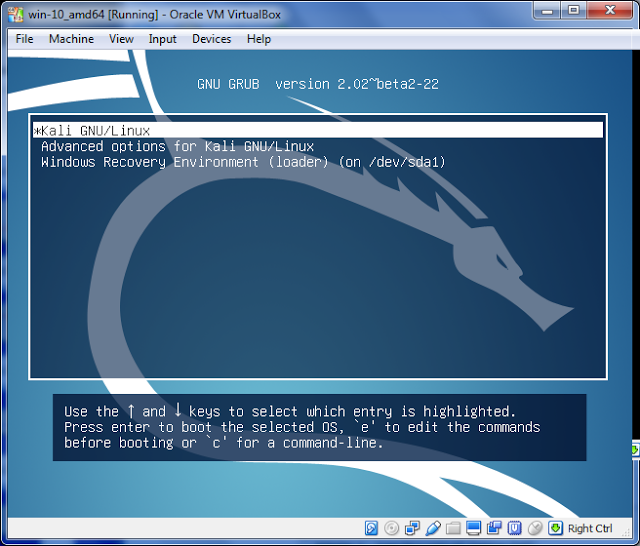
Dan Kali v2 telah tertanam di HDD
DUEL  dengan Windows10..


Semoga Bermanfaat..